Indice
Pipes è il tool che ti permette di gestire i tuoi feed RSS in modalità visuale.
Ammetto che tutti i tool per il content marketing, Pipes è uno dei più strani. Sì, perché Pipes è il naturale successore di Yahoo! Pipes: ti fornisce blocchi che possono leggere o creare feed e che successivamente puoi gestire in moltissime modalità diverse.
Pensa a filtri, estrazione di singoli contenuti, ordinamento e unione.
Tutto ciò di cui hai bisogno è collegare tra loro questi blocchi, i dati attraversano il flusso da uno all’altro, al termine Pipes fornirà un feed RSS “lavorato” che potrai utilizzare con gli strumenti che già conosci come Feedly o Feedburner.
Come flusso in ingresso Pipes supporta feed RSS, Atom e JSON e può scandagliare documenti HTML. Per il momento l’output è sempre un feed RSS.
Pipes al momento è in beta, quindi suscettibile di modifiche alla sua struttura e viene offerto in modalità totalmente free.
Caratteristiche
Come funziona
Nel menu di sinistra puoi trovare la lista dei blocchi disponibili, puoi fare drag&drop nella finestra centrale. A questo punto puoi spostare il blocco, oppure collegarlo ad altri tramite i flussi di input e output tramite i cerchi che appaiono intorno al blocco stesso.
Per fare in modo che questi blocchi siano funzionanti devi compilare i campi al loro interno e ricordarti di collegare l’ultimo al cerchio rosso “output”.
I blocchi disponibili
Feed
Scarica un feed RSS, Atom o JSON Feed. IL blocco “feed” di solito è il punto di partenza di un “Pipe”.

Filter
Filtra il feed di input con una keyword e mostra soltanto gli elementi che la contengono. Il blocco cerca la keyword in title, description (se esistente) e contenuto. Ricorda che la ricerca è case sensitive, quindi occhio alle maiuscole!
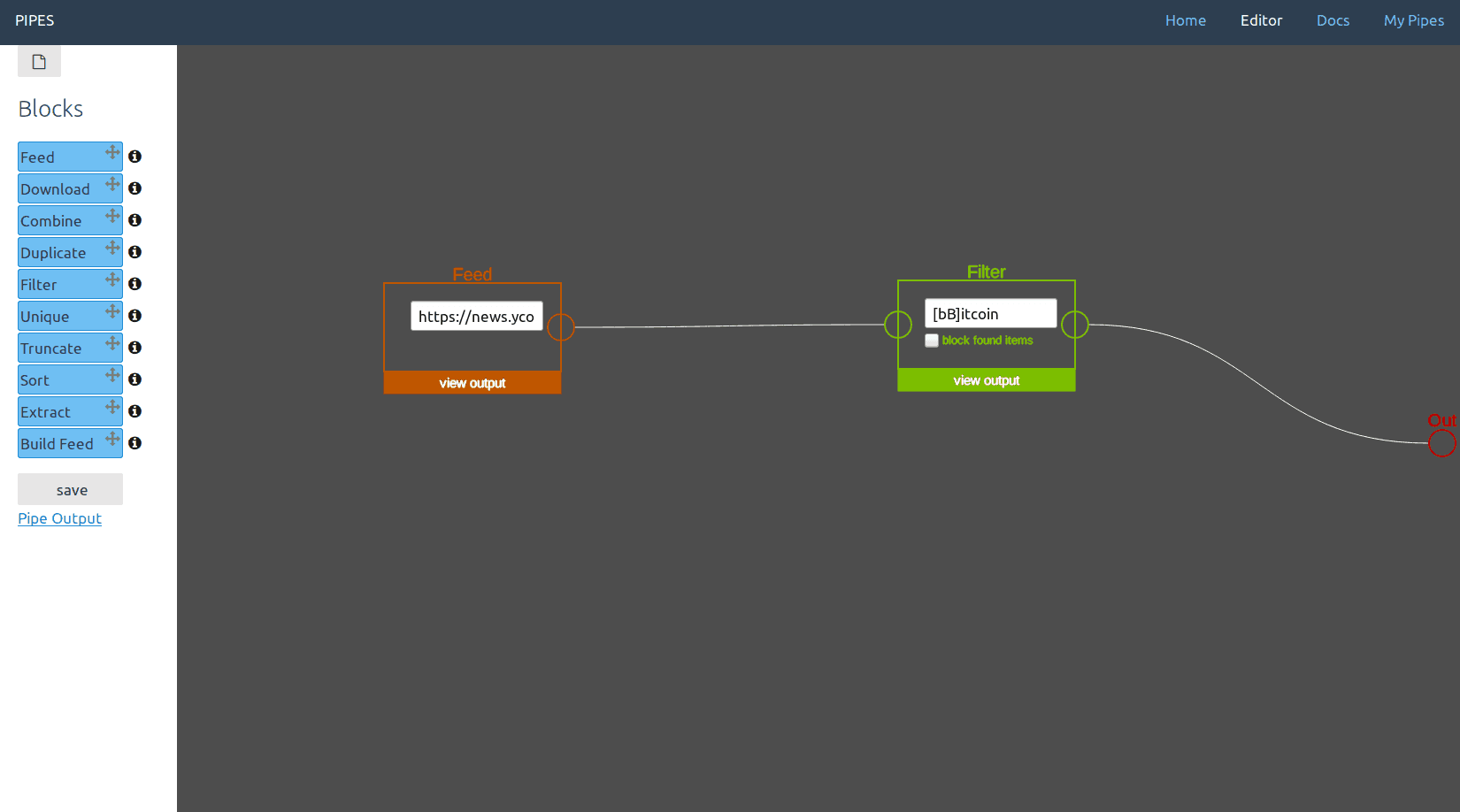
In questo esempio il blocco filter selezionerà tutti i contenuti che contengono le keyword “Bitcoin” or “bitcoin”.
Combine
Puoi combinare due o più feed tra loro in un unico flusso. La funzione “Combine” metterà insieme gli elementi e aggiungerà il title e la description.
L’ordine conterrà tutti gli elementi del primo flusso e poi tutti gli elementi del secondo flusso.

Duplicate
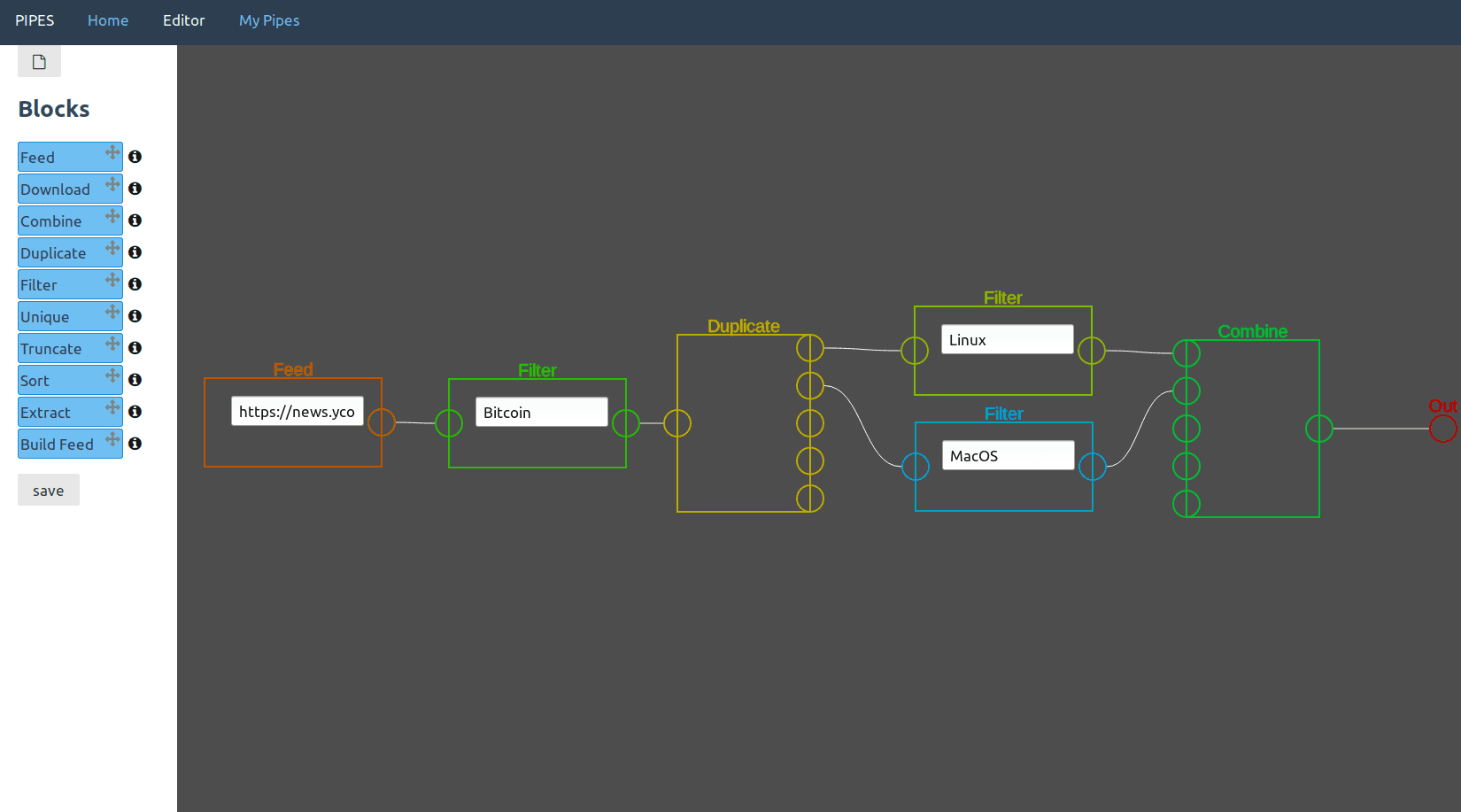
Duplica il feed in ingresso in output multipli. In questo esempio il blocco duplica un feed già filtrato per “Bitcoin”, per filtrarlo nuovamente in “Linux” and “MacOS”. Questi feed poi sono ricombinati insieme.
Unique
Rimuovi contenuti duplicati dai feed. questa funzione può essere utile non solo per eventuali errori nel feed originale ma soprattutto dopo aver fatto un’unione di più feed.
In questo esempio il feed originale viene duplicato, filtrato per “Bitcoin” e “Linux” e poi unisce i risultati. Il blocco “unique” garantisce che gli elementi che contengono sia “Bitcoin” e “Linux” siano visualizzati una volta sola.

Truncate
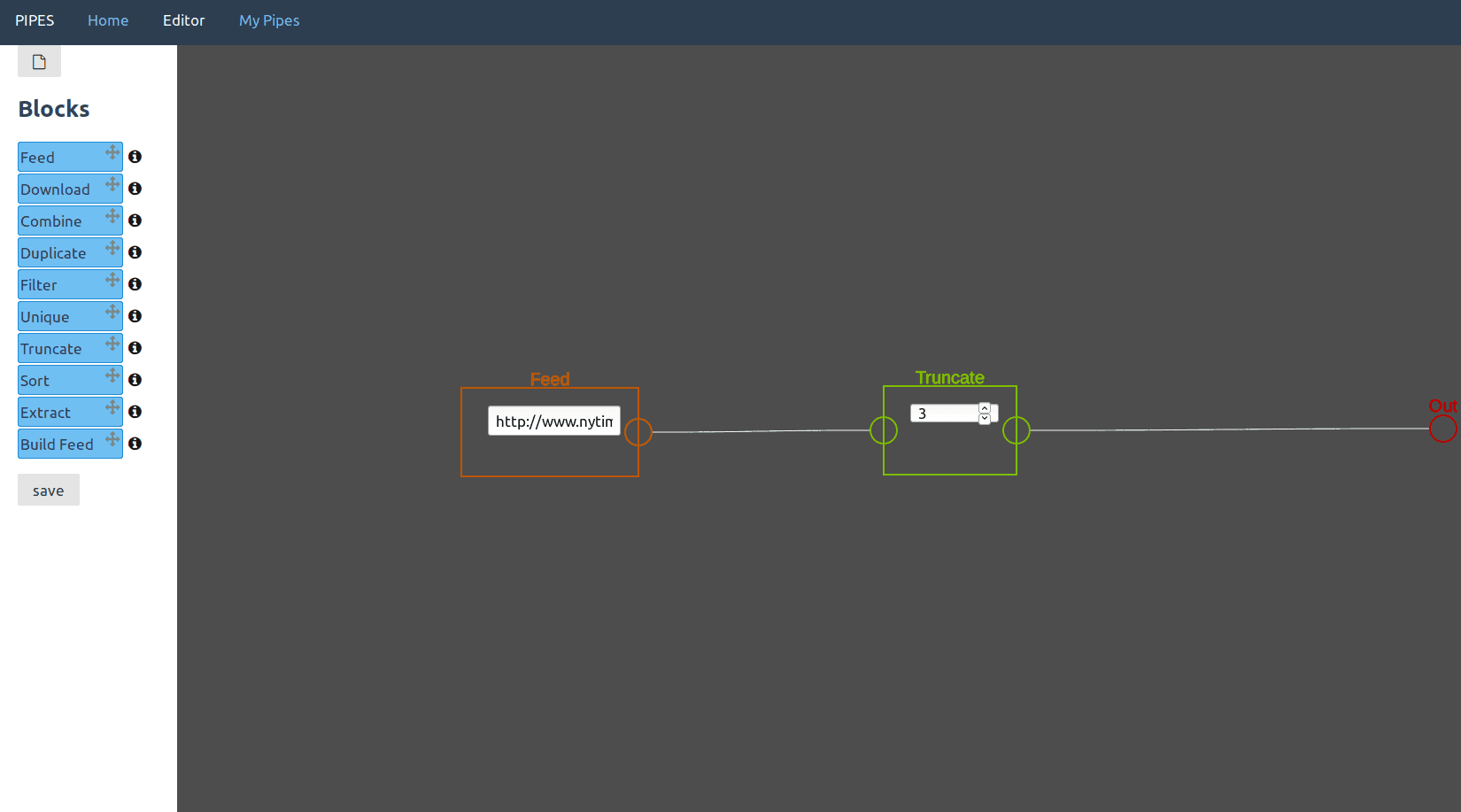
Interrompi un feed a una lunghezza predeterminata, con gli “x” elementi che rimarranno. Da utilizzare soltanto in casi in cui lo spazio a disposizione per visualizzare un feed sia limitato.
In questo esempio il feed della homepage del New York Times è stato interrotto a 3 elementi.
Sort
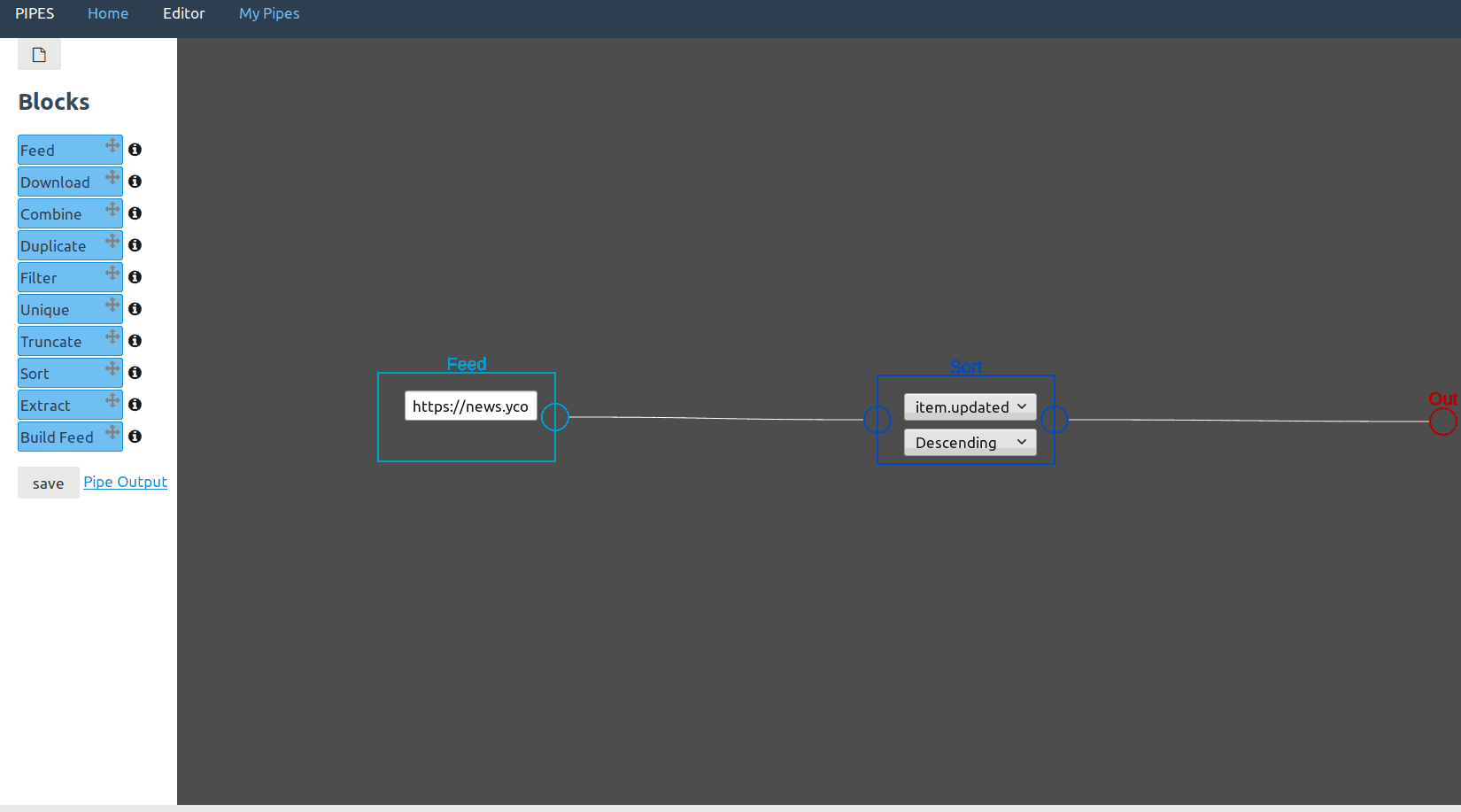
Ordina gli elementi, puoi specificare l’ordine e quale caratteristica sia determinante per l’ordinamento. La possibilità di default è l’ordinamento per data.
In questo esempio il feed di Hacker News è stato riordinato per data per avere l’ultimo elemento in cima.
Download
Scarica una pagina web. Diverso dal blocco “feed”, perché non cerca all’interno un feed ma permette di scaricare dati come una pagina HTML, che poi trasformerà in un vero e proprio feed RSS.
In questo esempio viene scaricata la pagina di Hacker News e impostata come feed in output. In questo caso non è molto utile ma nota che è l’intero sito ad essere scaricato, non soltanto il suo feed.

Extract
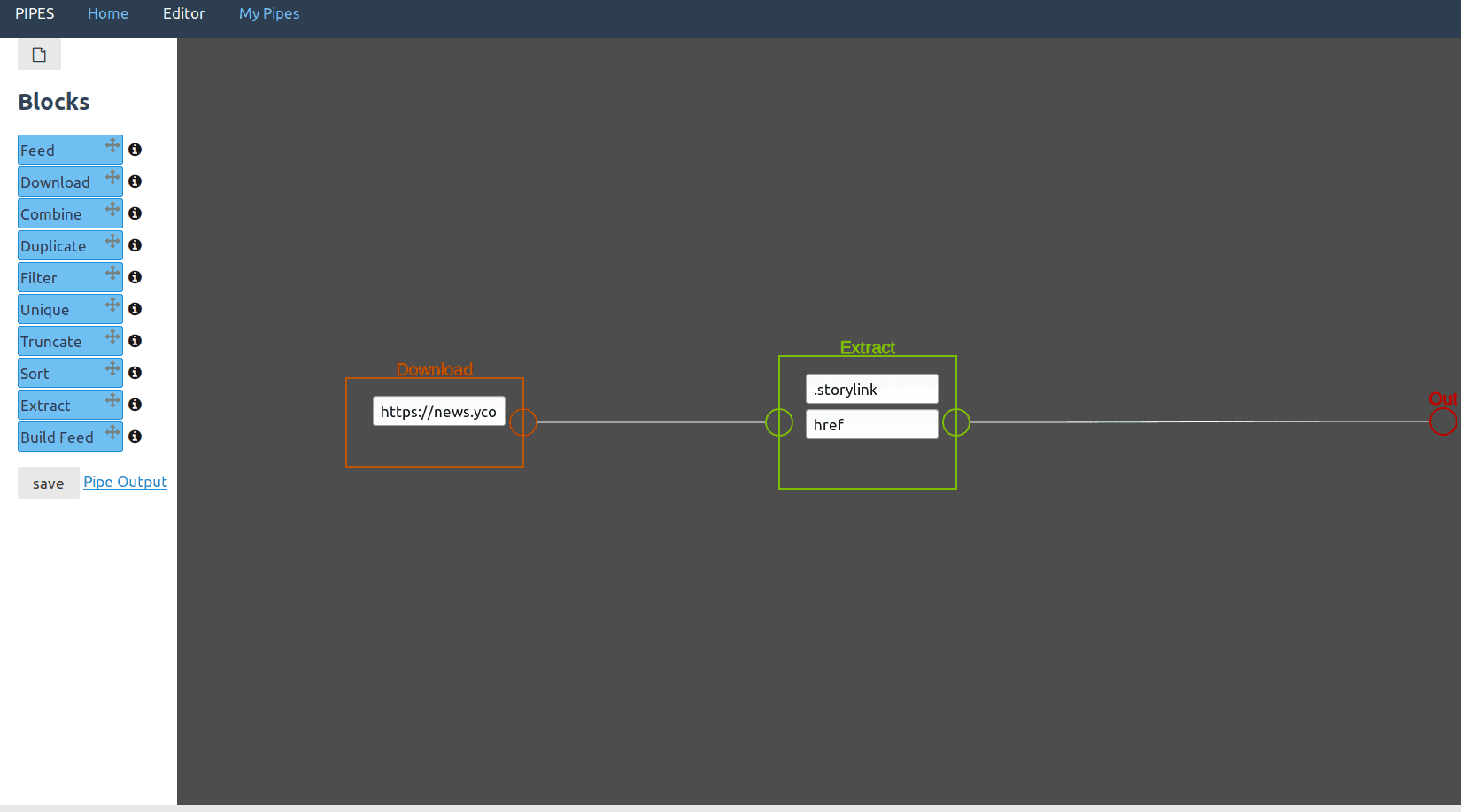
Estrai contenuto da o da una pagina HTML. Puoi utilizzare i selettori css o XPath per selezionare gli elementi.
In questo esempio i link degli articoli nella homepage di Hacker News sono estratti e impostati come feed di output.
Build Feed
La funzione serve a creare un nuovo feed. Questo blocco può essere utilizzato in molti modi diversi, anche se la sua funzione principale è quella di ottenere un feed da siti web che non lo rilasciano.
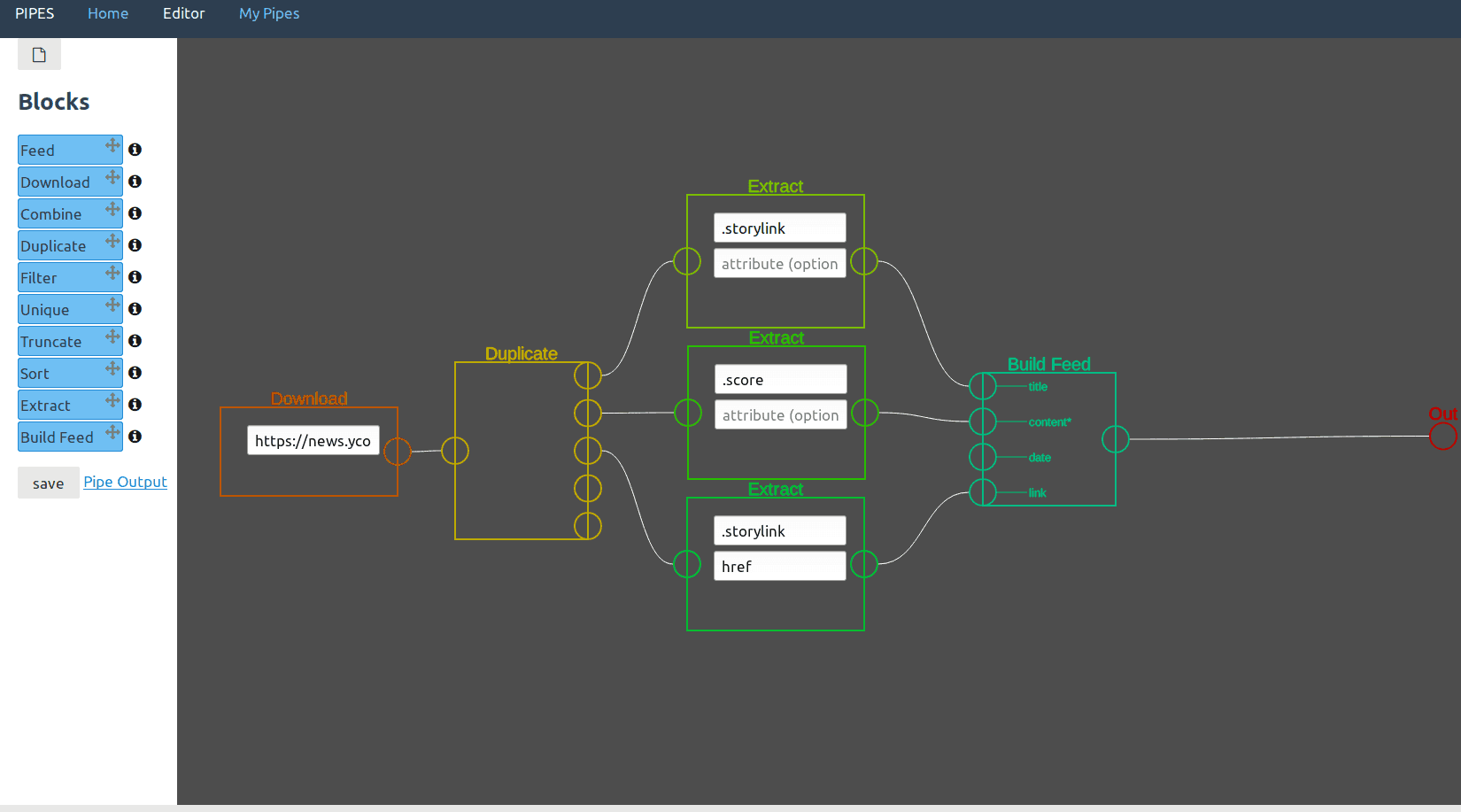
In questo esempio viene scaricata la homepage di Hacker News homepage, poi duplicata e estratta in 3 elementi: title, punteggio e link di destinazione. Questi paramentri sono utilizzati per impostare gli elementi del nuovo feed: titolo, contenuto e link.