


Indice
Hai mandato un preventivo, una proposta o una richiesta a un cliente e poi non hai più ricevuto risposta? Succede a tutti, perché fra una cosa e l’altra ci si dimentica di riscrivere, e così un’occasione che bastava un sollecito per recuperare finisce sepolta fra le email inviate.
NudgeForMe nasce proprio per questo, perché guarda le email che hai già mandato, trova le conversazioni in cui l’ultimo messaggio è il tuo e ti prepara una bozza di sollecito direttamente nella tua casella. Non devi installare niente e non devi ricordarti di impostare promemoria, quindi è pensato per freelance, professionisti e piccole aziende che lavorano molto via email.
Abbiamo configurato l’account dall’inizio alla fine, così in questa guida ti mostriamo passo per passo come si attiva, cosa fa ogni impostazione e quanto costa, per capire se fa al caso tuo.

Follow up email: il problema
Un follow up, cioè una seconda email per riprendere una conversazione rimasta in sospeso, spesso è proprio quello che fa arrivare la risposta, ma ricordarsi di mandarlo a tutti è difficile quando le conversazioni aperte sono decine. La soluzione classica sono i promemoria, che però funzionano solo se li imposti al momento giusto, mentre NudgeForMe ribalta il problema, perché cerca da solo nello storico delle email inviate.
Per evitare il rumore, scarta newsletter, messaggi solo informativi, indirizzi no-reply e conversazioni già concluse, e dà a ogni conversazione trovata un punteggio. Siccome la scelta la fa un’AI, il produttore stesso consiglia di dare sempre un’occhiata prima di mandare il sollecito.
Come si attiva NudgeForMe
NudgeForMe è un servizio web, quindi non serve un’estensione del browser né un’app da installare. All’accesso scegli l’area in cui lavorare, quella globale o quella europea, che per un’azienda italiana è utile perché tiene dati e credenziali separati, e poi segui una configurazione guidata in 6 passaggi.
1. Collega la casella

Il primo passo è collegare la casella che NudgeForMe deve tenere d’occhio, e puoi scegliere fra Gmail, Google Workspace, Outlook, Microsoft 365 o, a seconda del piano, un provider IMAP compatibile. Nella stessa schermata il servizio spiega che usa l’accesso solo per trovare le conversazioni senza risposta e scrivere le bozze. Inoltre non vende i dati, non usa le tue email per allenare l’AI e non tiene una copia completa della casella, mentre l’accesso lo puoi togliere quando vuoi.
2. Scegli chi seguire

Poi decidi chi deve seguire, e qui hai due strade che puoi anche usare insieme. Da una parte puoi indicare persone o interi domini da tenere sempre d’occhio, per esempio i tuoi clienti più importanti, mentre dall’altra lasci che NudgeForMe trovi da solo le conversazioni che sembrano aspettare una risposta. In questo caso scegli anche quanto indietro cercare: con il piano gratuito fino a 30 giorni, con quelli a pagamento fino a 6 mesi o un anno.
3. Bozza o invio automatico

Il terzo passo decide cosa succede al sollecito, e la scelta consigliata è la bozza nella casella: NudgeForMe scrive il messaggio e lo salva tra le bozze di Gmail o Outlook, così lo rileggi e lo mandi tu. L’invio automatico c’è in tutti i piani a pagamento, quindi già dal Pro, ma ogni account nuovo parte comunque dalle bozze, così puoi valutare la qualità dei testi prima di lasciarlo fare da solo.
4. Ritmo e tono

Qui scegli quanti solleciti mandare al massimo, 3 o 5, e ogni quanto: «Gentle» ogni 5–7 giorni lavorativi, «Balanced» ogni 3–5 e «Persistent» ogni 2–3. Puoi lasciare che NudgeForMe aggiusti i tempi in base al comportamento di chi riceve e alle risposte di assenza dall’ufficio, e che vari un po’ gli orari per sembrare più naturale. Con altre due opzioni scrive nell’ora locale del destinatario e salta il fine settimana.

Nella stessa pagina puoi scrivere, in un massimo di 1.200 caratteri, come devono suonare i tuoi solleciti, per esempio «cordiale e breve, ricorda l’ultima domanda rimasta aperta». Le regole di sicurezza restano comunque attive, perché NudgeForMe non inventa fatti e non aggiunge firme, e la bozza viene scritta nella lingua della tua ultima email, quindi in italiano se scrivi in italiano.
5. Le protezioni

Il quinto passo mostra le protezioni che non si possono spegnere, perché NudgeForMe si ferma appena arriva una risposta e si mette in pausa davanti a un messaggio di assenza dall’ufficio. Smette anche se l’email torna indietro, e non scrive mai a indirizzi automatici. In più puoi creare una lista di indirizzi o domini a cui non deve mai mandare solleciti, che è utile per colleghi, fornitori o clienti con cui preferisci gestire tu i tempi.
6. Controlla e attiva

L’ultimo passo riassume tutto prima dell’attivazione, così controlli in un colpo d’occhio la casella, il periodo di ricerca, la modalità bozza, il ritmo e le protezioni. Quando premi «Activate Nudge», parte la prima scansione delle email inviate, e da lì ogni conversazione trovata ti propone tre scelte: preparare il sollecito, scartarla oppure metterla sotto osservazione.
Altre funzioni
Se segui più clienti o più marchi, con i piani più alti puoi collegare più caselle, aprire spazi di lavoro separati e invitare colleghi, così ognuno vede solo le sue conversazioni. Chi lavora con ChatGPT o Claude può collegarli a NudgeForMe tramite MCP, un collegamento che permette all’assistente AI di usare un programma esterno. A quel punto chiedi a parole di controllare una conversazione o preparare una bozza, anche se l’invio resta sempre nelle tue mani. C’è anche una guida per collegarlo a n8n, uno dei tool di automazione che abbiamo messo a confronto in Zapier, Make o n8n: quale scegliere se non programmi.
Con il piano Agency c’è anche una funzione che arricchisce la bozza con qualche ricerca sul contatto e sulla sua azienda, mentre un report su quante conversazioni sono ripartite grazie ai solleciti, per ora, è solo nei piani del produttore.
Casi d’uso
- Il freelance con i preventivi in sospeso: pensa a un grafico che manda una decina di preventivi al mese e non ha tempo di ricordarsi chi deve ancora rispondere. NudgeForMe trova da solo le proposte rimaste senza risposta e gli prepara un sollecito gentile, che lui rilegge e manda in pochi secondi.
- Lo studio professionale: uno studio di consulenza chiede documenti ai clienti e spesso deve rincorrerli. Mette i domini dei clienti principali fra quelli da seguire sempre, così nessuna richiesta resta indietro anche quando la conversazione è troppo recente per la ricerca automatica.
- L’agenzia con più caselle: una piccola agenzia gestisce le email di tre clienti e non vuole mescolarle. Con il piano Agency apre uno spazio di lavoro per ognuno, collega le caselle giuste e lascia che i solleciti partano in automatico solo dopo aver controllato la qualità delle prime bozze.
Quanto costa NudgeForMe
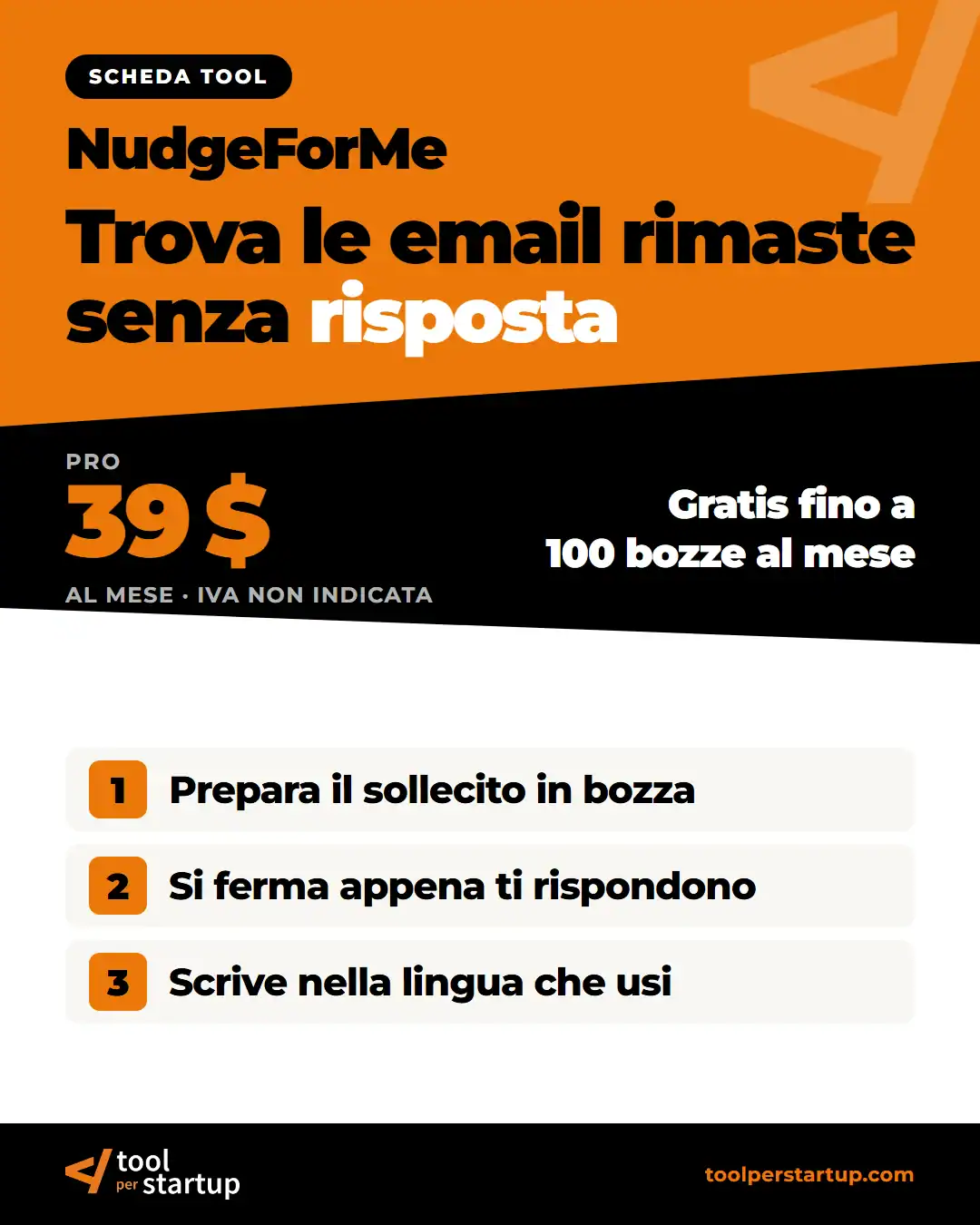
NudgeForMe ha un piano gratuito senza scadenza e 2 piani a pagamento, che si possono pagare ogni mese o ogni anno. La differenza fra i piani sta soprattutto nel numero di caselle, nelle bozze al mese e in quanto indietro nel tempo va a cercare.
| Piano | Prezzo | Cosa comprende |
|---|---|---|
| Free | 0 | 1 casella, 100 bozze al mese, ricerca sugli ultimi 30 giorni |
| Pro | 39 dollari al mese, oppure 390 all’anno | 3 caselle, 1.000 bozze al mese, ricerca sugli ultimi 6 mesi, istruzioni di scrittura, invio automatico |
| Agency | 99 dollari al mese, oppure 990 all’anno | 6 caselle, 3 spazi di lavoro, 3 membri, 3.000 bozze al mese, ricerca sull’ultimo anno, sequenze fino alla risposta, invio automatico |

Se lavori da solo, il piano gratuito basta per provare con la tua casella principale e capire quante conversazioni recupera, mentre Pro conviene quando hai più caselle o vuoi andare a cercare nelle email degli ultimi mesi. Agency è pensato per chi segue più clienti e ha bisogno di più caselle, spazi di lavoro separati e sequenze di solleciti fino alla risposta.
Se preferisci non pagare un abbonamento, NudgeForMe ha anche un’offerta a vita su AppSumo, che parte da 49 dollari pagati una volta sola e dà 60 giorni per chiedere il rimborso. Siccome è un’offerta a tempo, prima di comprare controlla che sia ancora attiva e cosa comprende il piano che scegli: il prezzo che trovi qui è aggiornato al 22 novembre 2026.
Cosa valutare prima di scegliere NudgeForMe
- Parti dalle bozze: siccome scelta delle conversazioni e testi li fa un’AI, conviene lasciare la modalità bozza per le prime settimane e controllare come scrive, prima di passare all’invio automatico.
- Scegli l’area europea: se lavori con dati di clienti, all’accesso conviene scegliere l’ambiente europeo, che tiene dati e credenziali separati da quello globale.
- L’interfaccia è in inglese: le impostazioni sono in inglese, mentre i solleciti vengono scritti nella lingua delle tue email, quindi per chi scrive in italiano il risultato è in italiano.
Alternative a NudgeForMe
Fra le alternative più conosciute c’è Boomerang, che lavora soprattutto con i promemoria e la programmazione degli invii, mentre NudgeForMe cerca da solo nello storico delle email inviate. Se invece ti servono sequenze di email a contatti nuovi, cioè l’email a freddo, ti serve un altro tipo di strumento. Ne abbiamo parlato nella guida all’email warmup con WarmySender, dato che NudgeForMe lavora solo sulle conversazioni che hai già avviato.
In breve
Per chi sì e per chi no
- Sì, se mandi preventivi, proposte o richieste via email e ti capita di perdere chi non ha risposto.
- Sì, se vuoi un aiuto che lavora dentro Gmail o Outlook, senza estensioni e senza cambiare abitudini.
- Sì, se segui più caselle o più clienti e ti servono spazi separati.
- No, se cerchi uno strumento per contattare liste di persone nuove, perché NudgeForMe lavora solo sulle conversazioni che hai già avviato.
- No, se ti servono già oggi statistiche su quante risposte recuperano i solleciti, dato che questo report non c’è ancora.
Domande frequenti su NudgeForMe
NudgeForMe è gratis?
Sì, c’è un piano gratuito senza scadenza con 1 casella, 100 bozze al mese e la ricerca sulle email degli ultimi 30 giorni. I piani a pagamento partono da 39 dollari al mese, IVA non indicata.
Manda le email da solo?
Di base no, perché salva i solleciti tra le bozze della tua casella e li mandi tu. L’invio automatico c’è in tutti i piani a pagamento, ma va attivato apposta.
Funziona con Outlook?
Sì, funziona con Gmail, Google Workspace, Outlook, Microsoft 365 e, a seconda del piano, i provider IMAP compatibili. Con Microsoft 365 aziendale potrebbe servire l’approvazione dell’amministratore.
Scrive i solleciti in italiano?
Sì, perché scrive la bozza nella lingua della tua ultima email nella conversazione, anche se l’interfaccia del servizio è in inglese.
